在 首頁{檔案} 執行「空白報表」後,就開啟 編輯畫面↓
 →
→
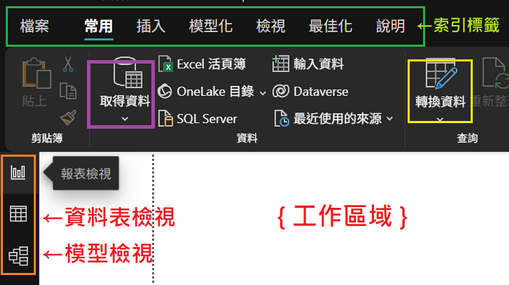
※ 使用介面 ↑ 的 上方是:功能區 索引標籤頁。 在下方是:工作區域。位在工作區域 左邊有垂直 4個圖示,
前 3個圖示可切換 3 大檢視:報表檢視 (預設檢視)、資料表檢視 和 模型檢視。
《 Power BI Desktop 報表設計 6大步驟 》
★ Power BI Desktop 是 建立 圖表 來進行資料 視覺化分析,其使用
介面 圍繞著 整個視覺化圖表分析流程的步驟。
在 首頁{檔案} 執行「空白報表」後,就開啟 編輯畫面↓
→
※ 使用介面 ↑ 的 上方是:功能區 索引標籤頁。 在下方是:工作區域。位在工作區域
左邊有垂直 4個圖示,
前 3個圖示可切換 3 大檢視:報表檢視
(預設檢視)、資料表檢視 和 模型檢視。
★ 以下 ↓ 的操作都在 Power BI Desktop 中。
1>步驟一:取得資料。
首先需要從 各種資料 來源 取得資料,這些來源可能是Excel檔案、CSV檔案 或 資料庫的結構化資料,也可能是
非結構化的文件 或 網路資料。
在成功載入後,就可在 Power BI Desktop 的 資料表檢視 標籤看到 取得的資料。
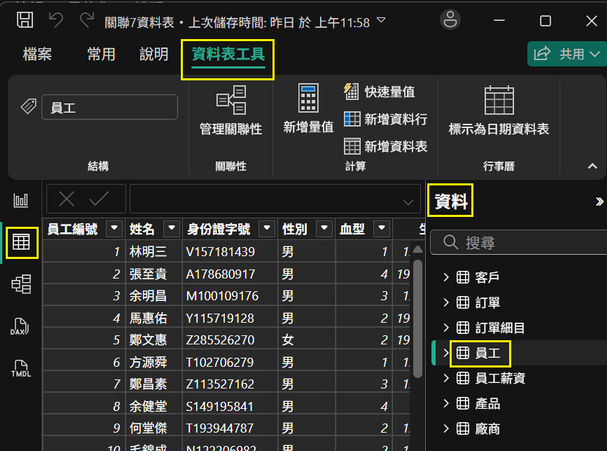
2>步驟二:資料清理與轉換。
當成功 載入資料後,因為資料通常都會有一些問題,需要針對資料進行 資料清理 與 轉換,以便進行後續的
視覺化資料分析。
使用 PowerQuery 編輯器 處理:遺漏值、異常值,或將資料 轉換為適合資料分析的 格式等。
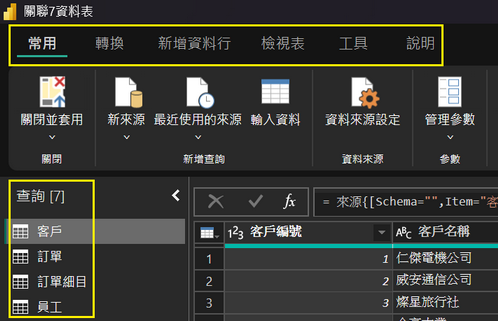
3>步驟三:建立資料模型。
在完成資料 清理 與 轉換後,若是 多個資料表,就需要 建立資料模型 (單一資料表
並不需要)。
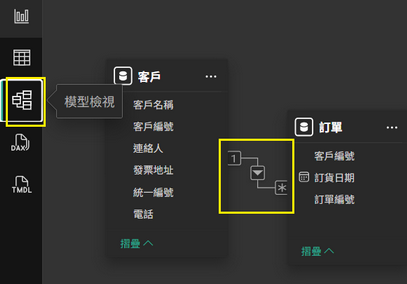
在 模型檢視 標籤建立資料模型:定義資料表之間的
關聯性、新建計算欄位 和 度量 等操作。
4>步驟四:視覺化報表設計。
在建立 資料模型 後,在 報表檢視標籤 設計視覺化報表,首先在 右邊的「視覺效果」窗格選擇
圖表類型→
拖曳「資料」窗格的 資料欄位 到 圖表的 資料欄中→即可 繪製圖表→最後 格式化圖表
來美化外觀。
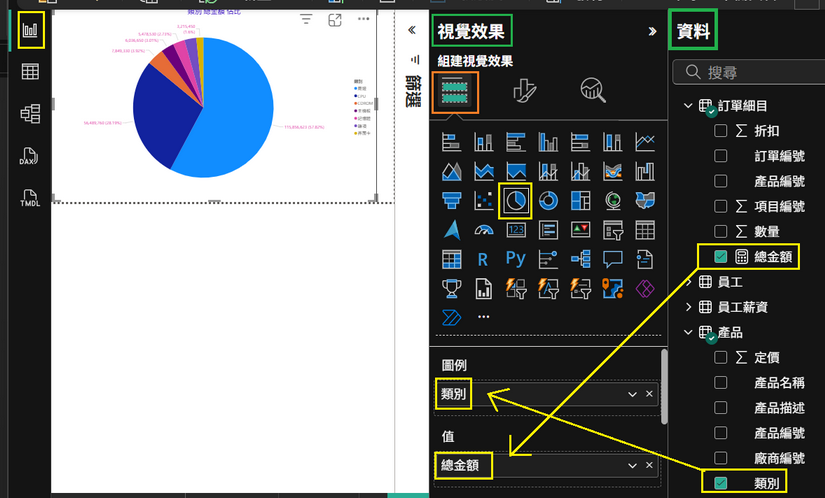
★ 以上 ↑ 四大步驟 在 Power BI Desktop
中 完成 視覺化報表設計。
5>步驟五:發行雲端:可將 Desktop 製作完成的報表,發行到 Power BI
Service (雲端)。
首先在 本機登入(須先申請 帳號)。 登入後 Power BI Desktop 視窗 右上角 出現
使用者名。
再按 下方的 [發行]鈕,即可將 整個報表檔,發佈到 雲端。
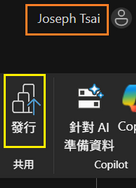
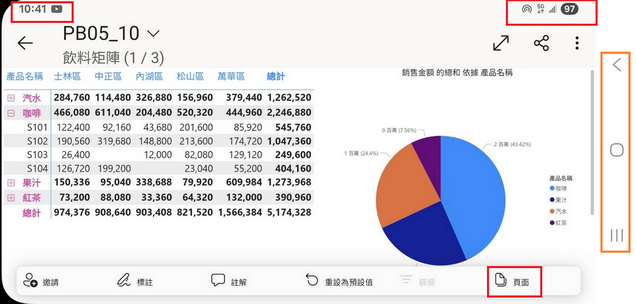
6>步驟六:在 雲端 或
使用 手機、平板 等 行動裝置 查看報表。
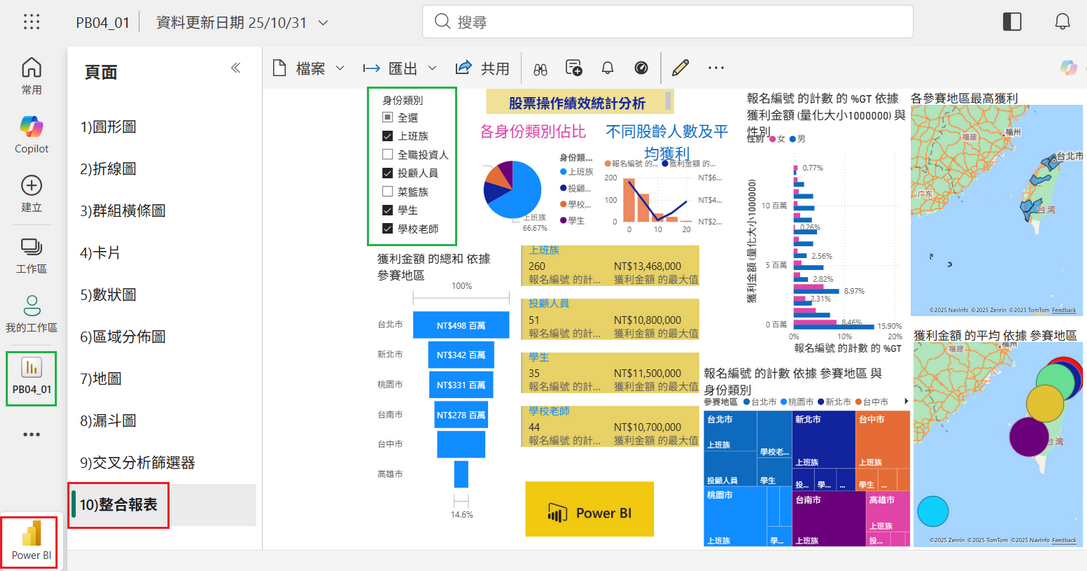
★ 雲端登入網址:https://app.powerbi.com ↓。可將雲端的 報表
匯出 到 PowerPoint、PDF檔,列印。
或 修改 報表...。
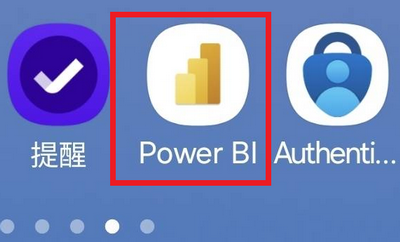
☆ Power BI Mobile↓適用 iOS、Android、平板 等 行動裝置。 行動裝置
下載安裝 Power BI→登入帳號→查看 雲端報表檔案。
 →
→
|
|
◎本 教學雲 由 蔡武權 老師 製作維護,歡迎您多多使用◎ ☆ 學員之所欲 (學會電腦),常在我心!【 專業教學。用心。細心 】
【蔡老師 Power BI 教學雲】
http://PowerBI.jtcloud.tw (不分大小寫) |
|